Закрытое тестирование

Как установить приложение

Пошаговая инструкция по установке Wortkessel через программу закрытого тестирования Google Play

Важно: Закрытое тестирование — это официальная программа Google Play для предварительного тестирования приложений перед публичным запуском. Ссылка для принятия приглашения ведёт на сайт Google. Мы не собираем никаких паролей и не имеем доступа к вашему Google-аккаунту — вся дистрибуция приложения полностью лежит на стороне Google.

1

Откройте ссылку-приглашение

Скорее всего, вы получили ссылку в Telegram. При нажатии она откроется во встроенном браузере Telegram, в котором вы, вероятно, не авторизованы в Google-аккаунте. В этом случае вы увидите экран входа в Google:
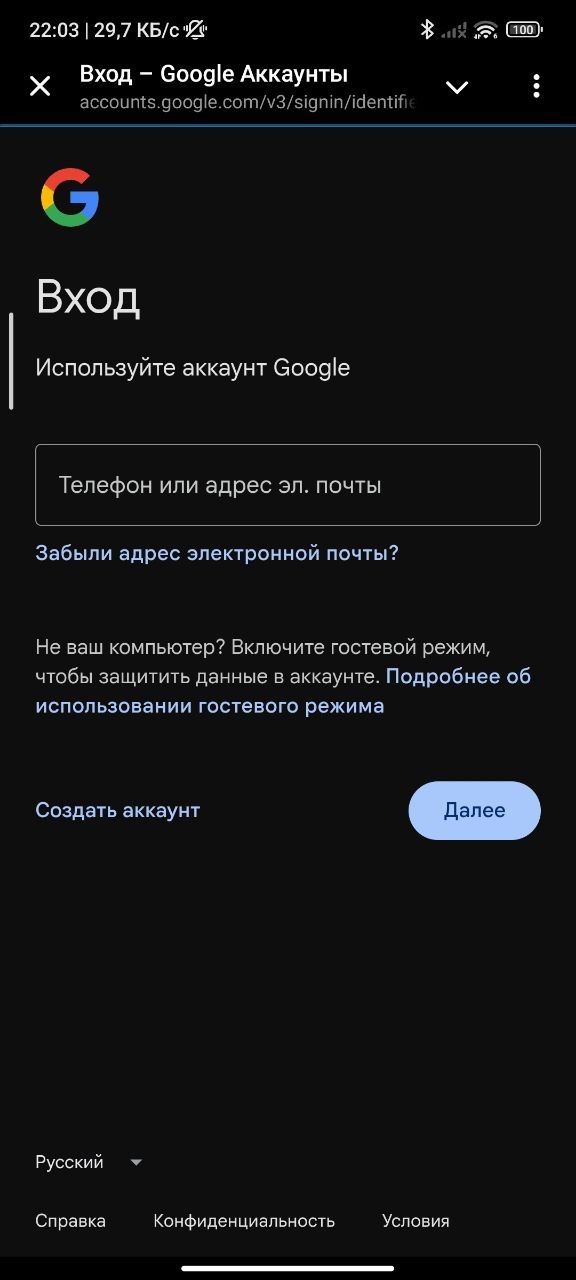
Экран входа в Google во встроенном браузере Telegram
Встроенный браузер Telegram

Чтобы открыть ссылку в вашем обычном браузере, нажмите на неё чуть дольше обычного (долгое нажатие) — появится меню. Выберите «Открыть в...»:
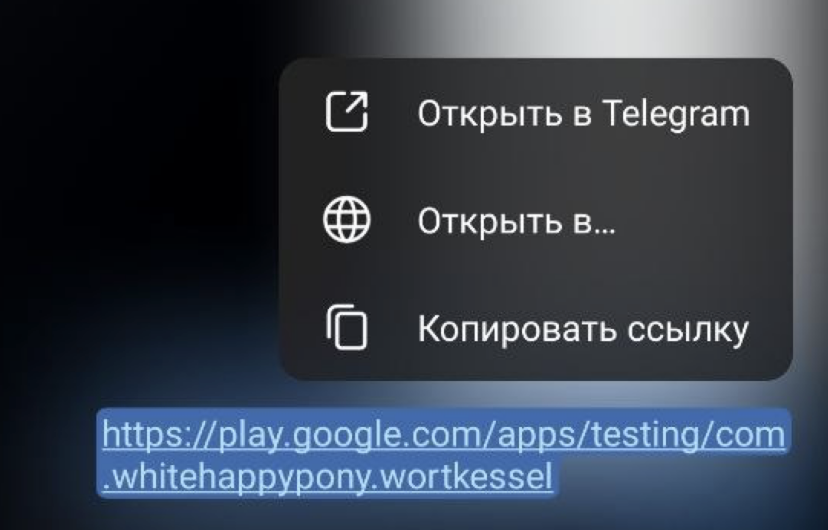
Контекстное меню — Открыть в...
Долгое нажатие → «Открыть в...»

Альтернатива: вы можете авторизоваться в Google прямо во встроенном браузере Telegram — это тоже безопасно.
2

Примите приглашение

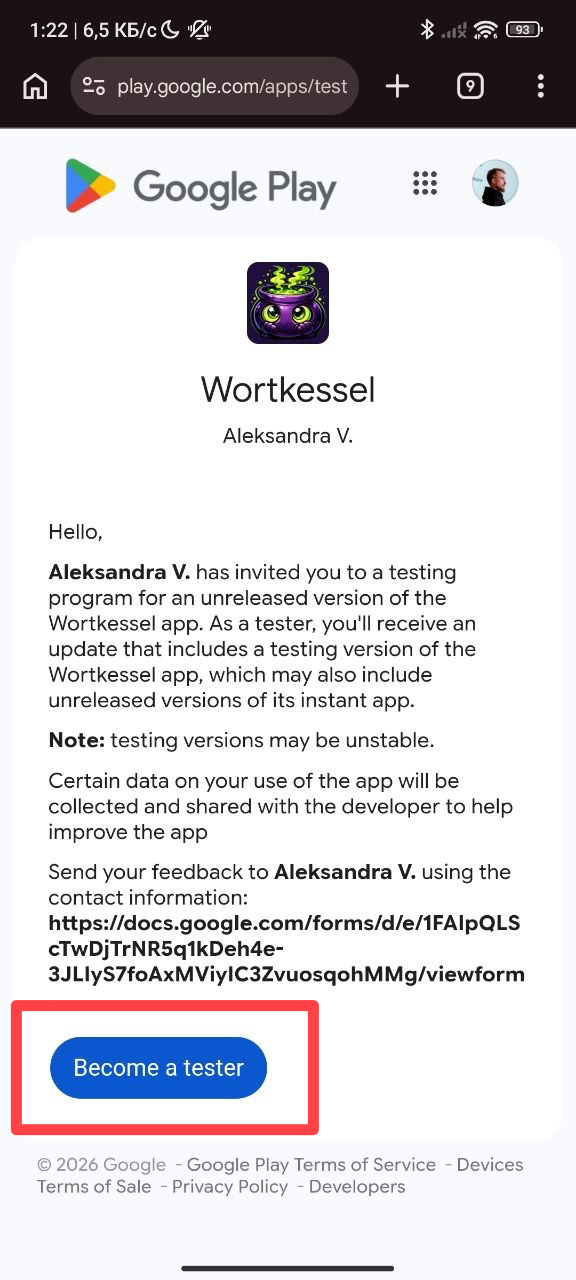
Вы окажетесь на странице программы тестирования Google Play. Нажмите кнопку «Become a tester» (или «Принять приглашение» — текст зависит от языка вашего аккаунта).

Страница принятия приглашения в Google Play
Нажмите «Become a tester»
3

Перейдите в Google Play

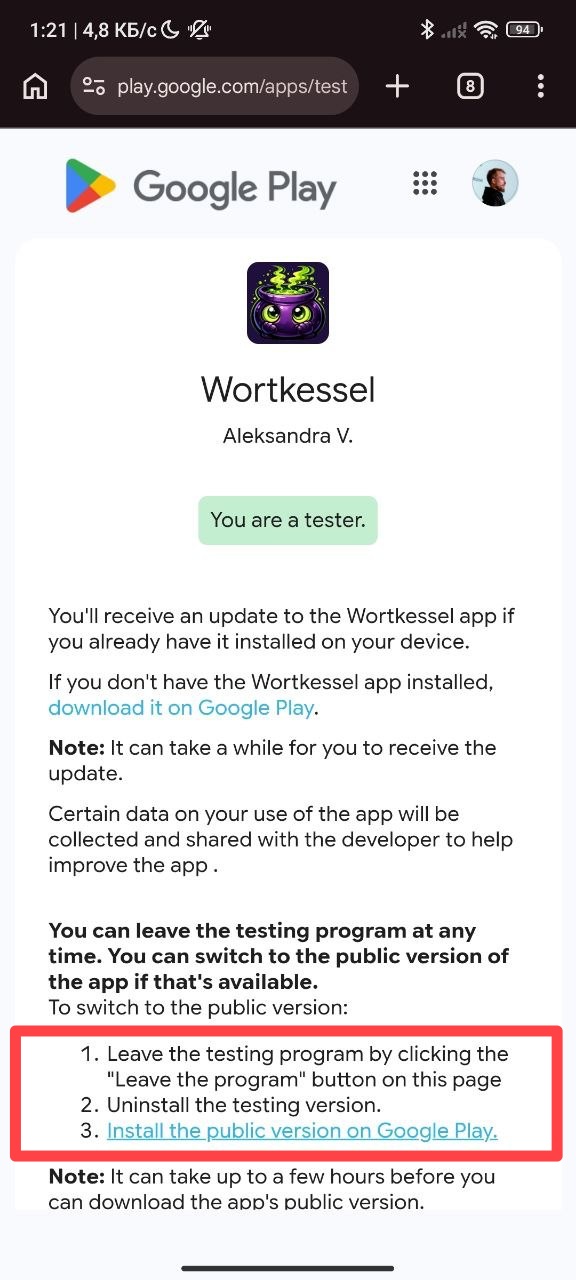
После принятия приглашения появится страница с подробной информацией о программе тестирования. Найдите синюю ссылку для скачивания — она ведёт в Google Play:

Ссылка для скачивания из Google Play
Нажмите на синюю ссылку
4

Установите приложение

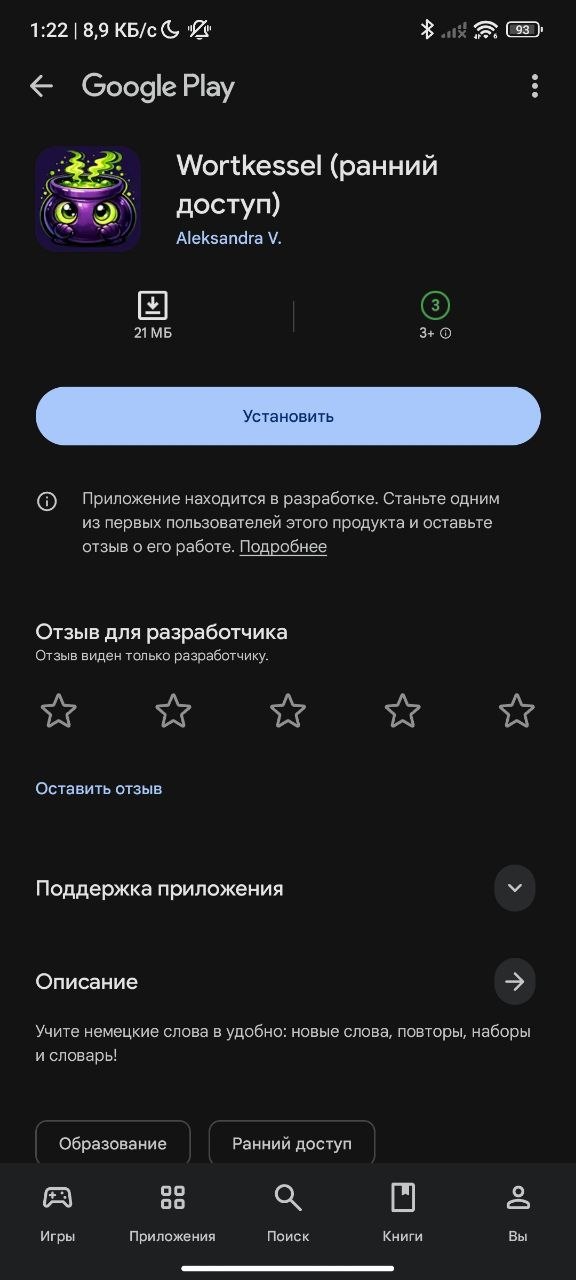
Вы окажетесь на странице приложения в Google Play. Нажмите «Установить».

Не пугайтесь внешнего вида: это закрытое тестирование, поэтому у приложения пока нет оформления в магазине — ни иконки, ни красивого описания. Это нормально.

Страница приложения в Google Play — установка
Нажмите «Установить»
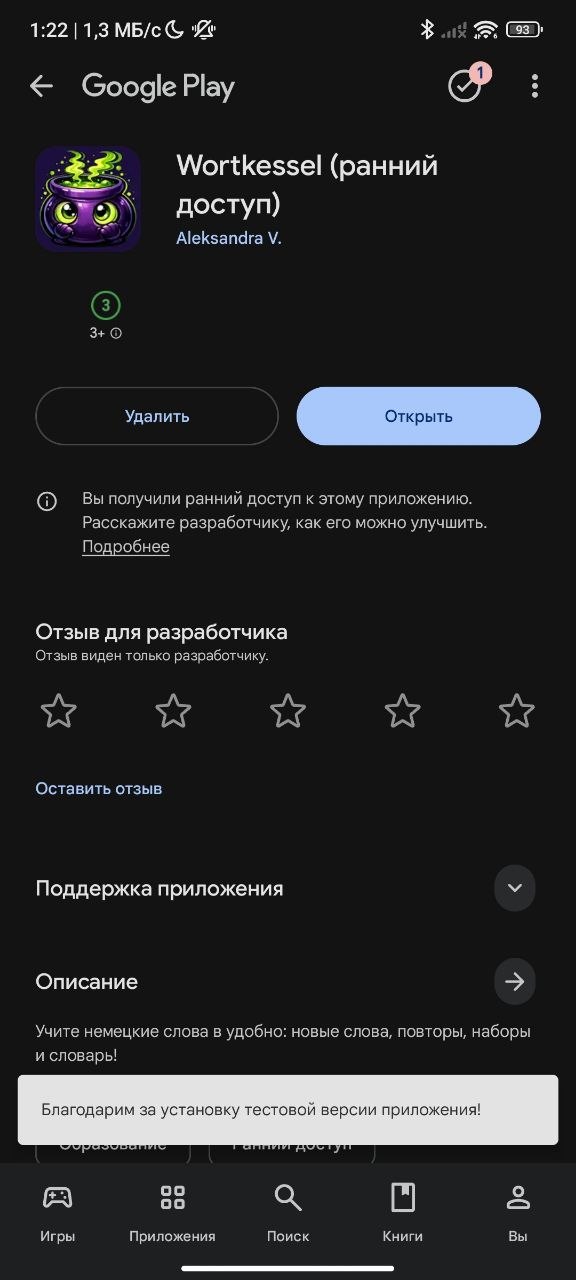
Приложение установлено в Google Play
Готово — нажмите «Открыть»
5

Создайте аккаунт

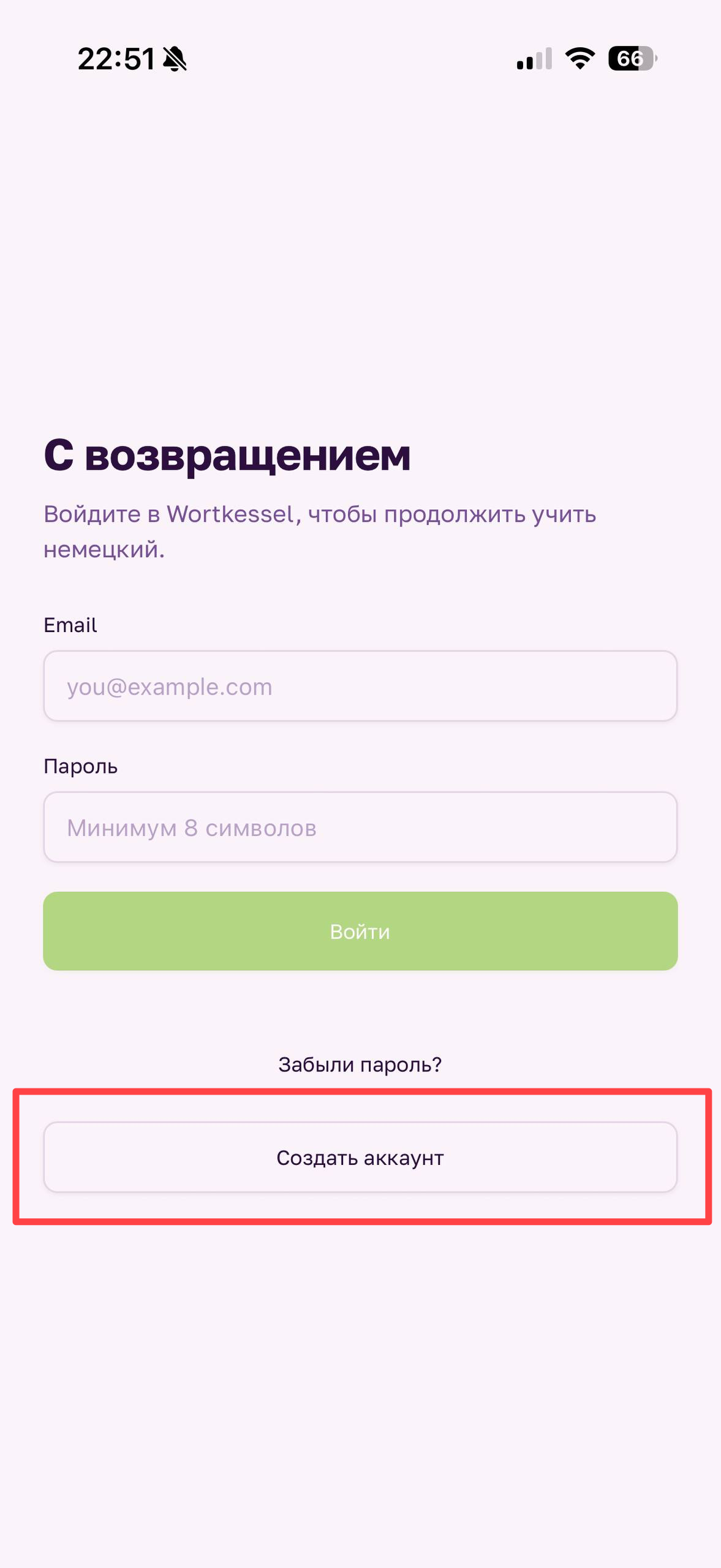
При первом запуске нажмите «Создать аккаунт».

Экран входа — кнопка Создать аккаунт
Нажмите «Создать аккаунт»
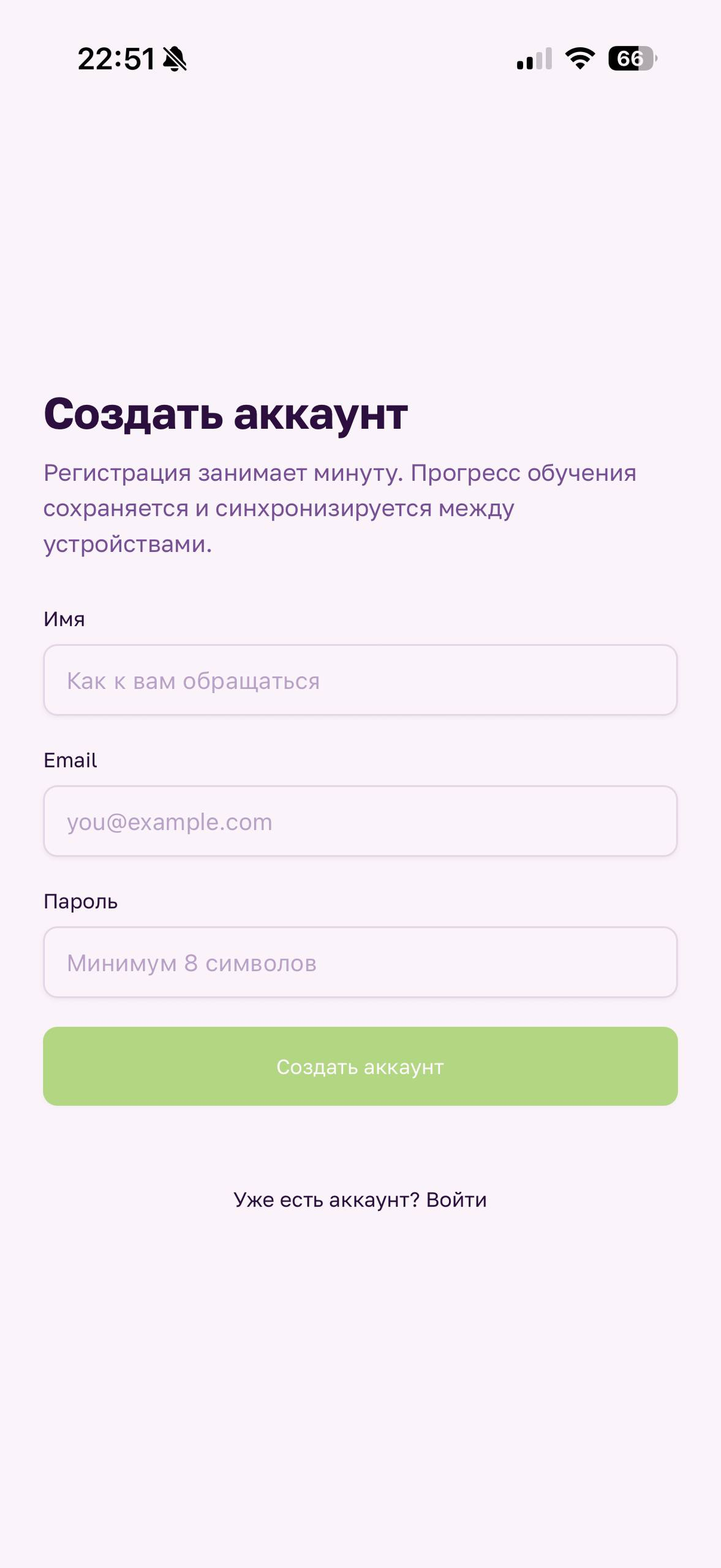
Форма регистрации
Заполните данные

Email: лучше используйте тот же email, с которым вы записались на тестирование — так мы сможем вас идентифицировать в случае проблем.

Пароль: придумайте новый пароль, не используйте тот же, что от почты или других сервисов. Мы храним пароли в зашифрованном виде и не имеем к ним доступа, но ваша безопасность — в ваших руках. Если система предложит сгенерировать случайный пароль — воспользуйтесь этой возможностью.

Готово!

После регистрации приложение начнёт загрузку словаря — это занимает некоторое время, просто подождите. Как только загрузка завершится, вы окажетесь внутри приложения и сможете начать изучение.

Подробное руководство по всем функциям приложения — в разделе «Руководство».

Что-то не получается?

Напишите нам — поможем разобраться.

Написать в Telegram